
ریکپچا چیست؟
ابتدا بهتر است مقداری در مورد اهمیت و کاربرد reCAPTCHA توضیح دهیم. از آنجایی که هدف ما جلوگیری از اسپم در فرم ها است، آشنایی با مفهوم ریکپچا ضروری است.
شاید شما نیز گاهی هنگام ورود به یک سایت یا بازکردن یک پنجره در مرورگر خودتان، با پازلهایی که تصاویری به شما نشان میدهند یا الگوریتمهایی که از شما میخواهند عبارتها و کاراکترهای درون کادر را وارد کنید، روبهرو شده باشید. دلیل اینگونه درخواستها، جلوگیری از اسپم در فرم ها است. در دنیای وب و در بستر اینترنت، رباتهای فراوانی وجود دارند که صفحات سایتها را جستجو میکنند. عمدتاً اهداف این رباتها مخربانه و نامطلوب است. آنها میتوانند روزانه درون فرمهای سایت شما مطالب مختلفی را وارد کرده و ارسال کنند.
حتی اگر اثر مخربی هم روی سایت یا هاست وب سایت شما نداشته باشند، باز هم اینکه روزانه در ایمیل خود مطالب نامربوط یا تبلیغاتی فراوانی را دریافت کنید، اصلاً خوشایند نیست.
در اصل ریکپچا برای همین منظور طراحی شده است. استفاده از آن در فرمهای سایت به شما کمک میکند تا از اثرات مخرب اینگونه رباتها در امان بمانید. یعنی به کمک این تکنیک، از ارسال ایمیل یا مطالبی که توسط رباتها ایجاد میشود، جلوگیری میگردد.
افزونه contact form 7 و جلوگیری از اسپم در فرم ها
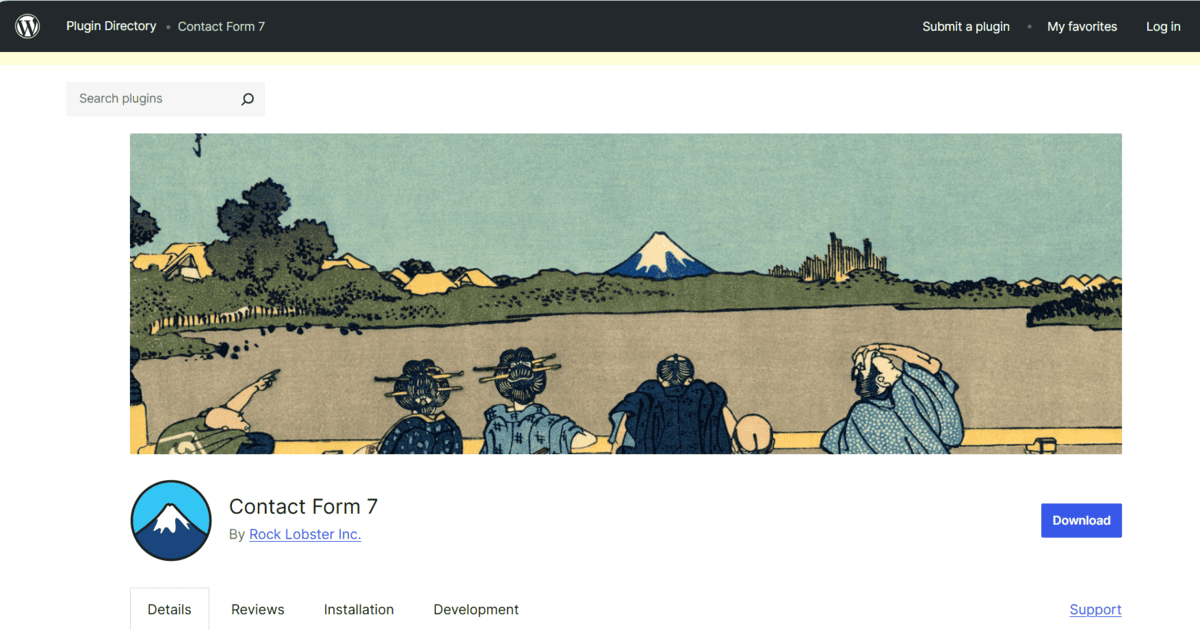
خب، اکنون بعد از آشنایی مختصر با مفهوم reCAPTCHA و کاربرد آن، بهتر است مقداری هم در خصوص افزونه contact form 7 توضیح دهیم. این افزونه یکی از افزونههای مهم و کاربردی وردپرس است. میتوانید آن را از مخزن وردپرس نیز دانلود کنید.
از آنجایی که افزونه contact form 7 یک افزونه رایگان است، طرفداران فراوانی پیدا کرده است. بسیاری از قالبهای وردپرسی نیز از آن برای ساخت فرمهای سایت، استفاده میکنند. یکی از ویژگیهای مناسب این افزونه فرمساز در وردپرس، قابلیت اتصال آن به ابزارهای مختلف است. در این خصوص میتوانید در مستندات اصلی افزونه مطالب بیشتری را مطالعه کنید.
در این مقاله قصد داریم در مورد چگونگی اتصال افزونه contact form 7 به reCAPTCHA v3 (یکی از این ابزارها) توضیح دهیم. به این ترتیب، فرمهای سایت شما به API مربوط به این ابزار متصل شده و از خطر اسپمها و هرزنامهها تا حد زیادی در امان خواهند ماند.
ایجاد حساب در گوگل
برای آنکه بتوانید سایت خود را و فرمهایی که در آن ایجاد کردهاید، به سیستم reCAPTCHA گوگل متصل کنید، ابتدا باید یک حساب کاربری گوگل داشته باشید.
این کار چندان دشوار نیست. با تایپ عبارت gmail در گوگل و انتخاب اولین گزینه، به صفحهای هدایت میشوید که در بالا و سمت راست آن، گزینه Create an account به شما نمایش داده میشود (البته اگر قبلا به حساب کاربری خود وارد نشده باشید):
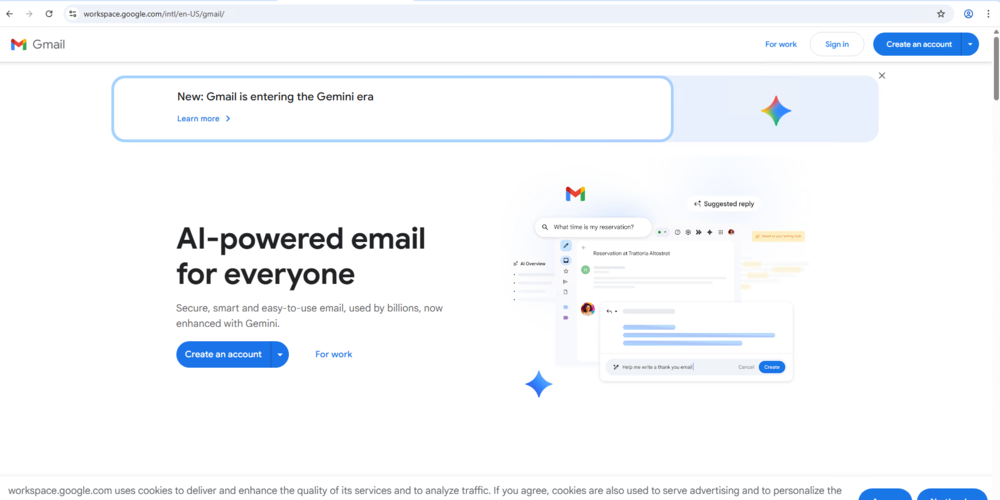
با کلیک روی این گزینه و طی کردن مراحلی چون تعیین نام کاربری و رمز عبور برای حساب جی میل خود، میتوانید یک حساب کاربری گوگل داشته باشید. از این حساب در مرحله بعدی، برای ثبت سایت در گوگل استفاده میشود.
ثبت سایت در گوگل
همانطور که گفته شد، برای جلوگیری از اسپم در فرم ها و سایت وردپرسی، ابتدا باید سایت خود را به گوگل معرفی کنید. از آنجایی که reCAPTCHA یک سرویس و خدمت ارائه شده توسط گوگل است، بعد از ایجاد حساب کاربری با مراجعه به بخش کانسول reCAPTCHA میتوانید این کار را انجام دهید. در آن قسمت، شما فرم ثبتنامی به شکل زیر مشاهده خواهید کرد:
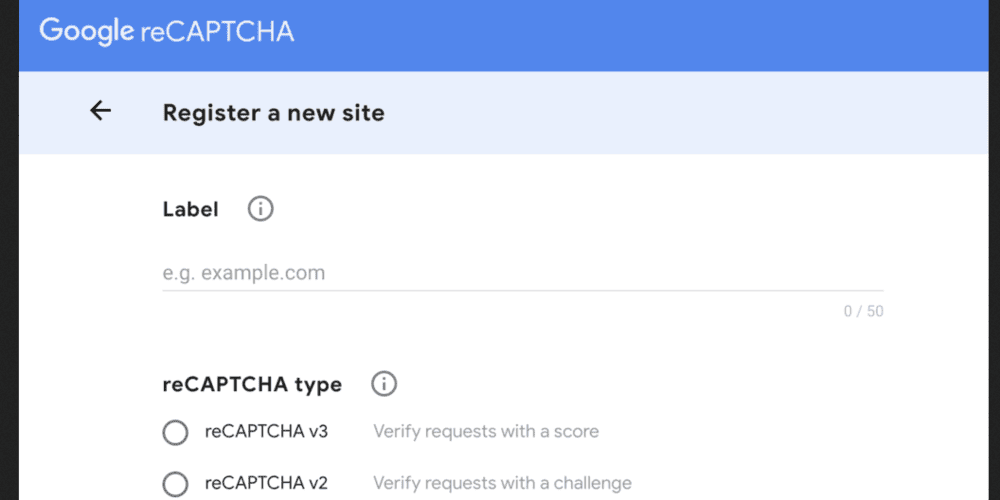
در این فرم باید ابتدا گزینه reCAPTCHA v3 را انتخاب کرده و به حالت فعال درآورید. بعد از آن با وارد کردن دامنه سایت خود و تکمیل مراحل، وبسایت خود را در گوگل ثبت کنید.
اگر مراحل را به درستی به پایان برسانید، به شما دو عبارت رمزگونه به شکل زیر داده میشود:
FcsjojcAAjojvd_1364vdojocdqwppvopd9as
bcjdjaomvfpunlbf-augwov136agiw
یکی از آنها Site key و دیگری Secret key نام دارد. از این عبارات در مرحله بعدی برای اتصال سایت خود به reCAPTCHA v3 استفاده خواهید کرد.
اتصال contact form 7 به ریکپچا
فرض کنید در سایت خود به کمک افزونه contact form 7، یک فرم تماس یا ارسال پیام به شکل زیر ایجاد کردهاید:
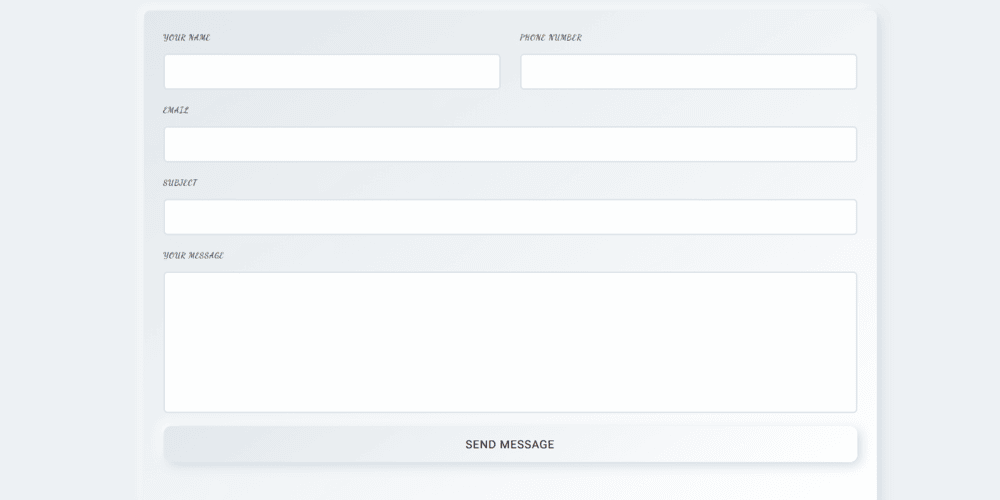
اگر با نحوه ایجاد فرم در این افزونه آشنا نیستید، مطالعه بخش آغاز به کار با افزونه contact form 7 از راهنمای اصلی آن میتواند به شما در این زمینه کمک کند.
اکنون هدف ما این است که به کمک کلیدهای تولیدشده در مرحله قبل (Site key و Secret key)، افزونه contact form 7 را به سیستم ریکپچا متصل کنیم.
بعد از نصب افزونه contact form 7، در داشبورد وردپرس شما بخشی با عنوان Contact ایجاد میشود. با قرار دادن موس خود بر روی این قسمت، زیرمنوهای مربوط به آن نمایش داده میشوند. بر روی قسمت Integration کلیک کنید تا به بخش مربوطه هدایت شوید.
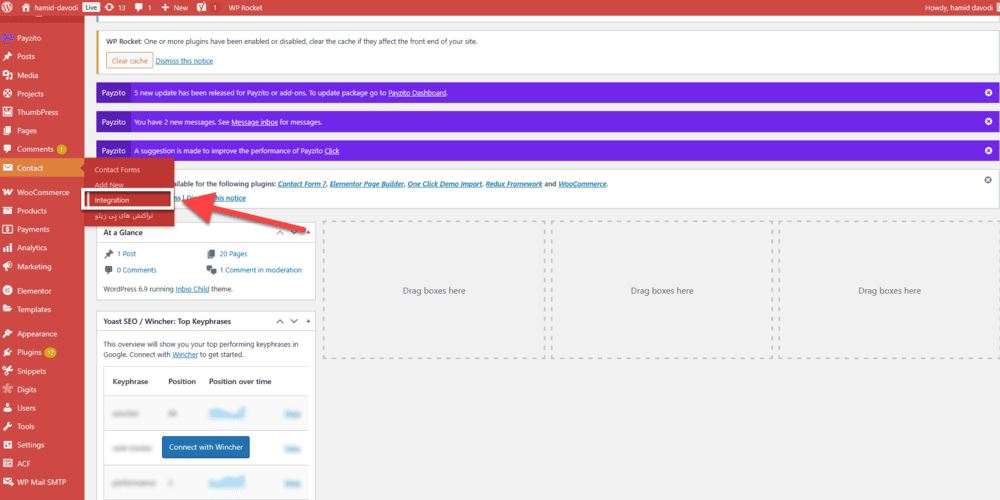
با مراجعه به این قسمت، بخشهای مختلفی که قابلیت ادغام با افزونه contact form 7 را دارند، در پیش روی شما قرار میگیرند. کافی است وارد بخش reCAPTCHA شوید تا با پنجرهای مشابه شکل زیر روبهرو شوید:
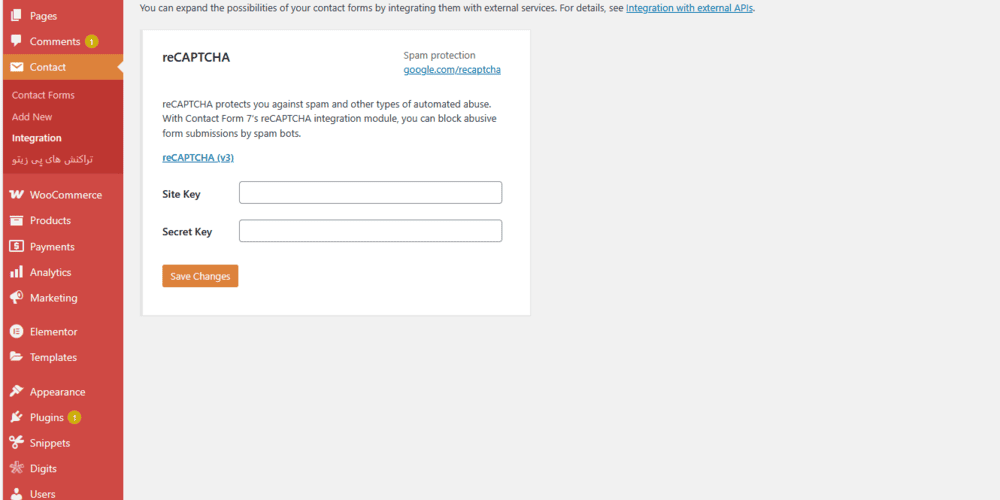
همانطور که در تصویر فوق مشخص است، کافی است مقادیر Site key و Secret key که در مرحله قبل دریافت کردهاید، در داخل قسمتهای مربوط به هر کدام وارد نمایید.
با انجام این کار و کلیک روی دکمه Save Changes تغییرات شما ذخیره میگردد. اگر مراحل ذکرشده را به درستی و بدون خطا انجام داده باشید، اینک کل فرمهایی که توسط افزونه contact form 7 در سایت خود ایجاد میکنید، دارای reCAPTCHA v3 خواهند بود.
لازم به ذکر است که در این حالت دیگر نیاز به اضافه کردن هیچ کدی به ساختار فرمهای خود ندارید (در حالیکه در صورت استفاده از reCAPTCHA v2 در افزونه contact form 7 نیاز به اضافه کردن تگ [recaptcha] به فرمهای خود داشتید) و به صورت خودکار فرآیند تشخیص اسپم در تمامی فرمها صورت میگیرد.
جمعبندی
در این مقاله به معرفی reCAPTCHA v3 و چگونگی جلوگیری از اسپم در فرم ها به کمک افزونه contact form 7 پرداختیم. با توجه به اینکه استفاده از ریکپچا نسبت به کپچا، فایدهها و مزیتهای فراوانی در زمینههای مختلفی چون امنیت بیشتر فرمها، تجربه کاربری بهتر، دسترسی پذیری در وب و … دارد، پیشنهاد میکنیم حتماً برای فرمهای سایت خود از این روش استفاده کنید.