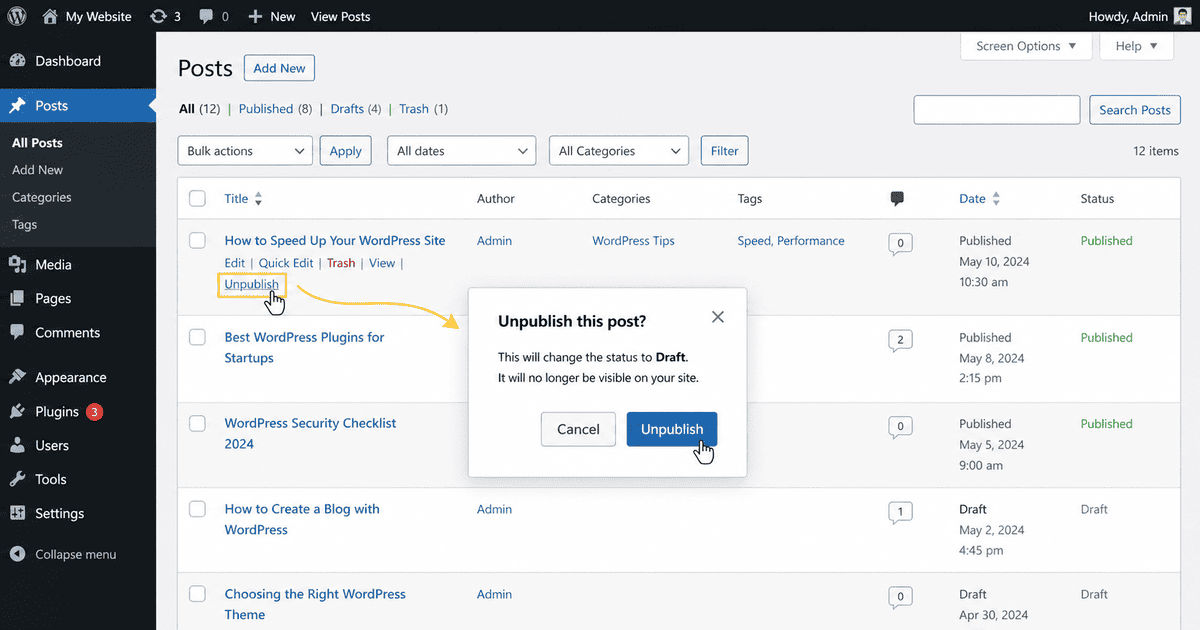

معنای دقیق عدم انتشار محتوا در وردپرس
همانطور که گفته شد، عدم نمایش یا انتشار محتوا در وردپرس به معنای آن است که بازدیدکنندگان سایت شما نتوانند به آن محتوا دسترسی داشته باشند، در حالیکه اطّلاعات مربوط به آن صفحه یا نوشته در پایگاه داده سایت شما باقی مانده است. شما فقط نمایش آن را دستکاری میکنید.
این مسئله با حذف محتوا از سایت تفاوت دارد. وقتی یک محتوا را از سایت خود حذف میکنید، دیگر اطّلاعات آن از سایت پاک میشود. در حالیکه عدم انتشار محتوا در وردپرس، آن را همچنان در داشبورد وردپرس شما در دسترس نگه میدارد. میتوانید آن را ویرایش کرده، بهروزرسانی نموده یا مجدّدا منتشر کنید. فرآیند انجام اینکار برای نوشتهها و صفحات در وردپرس یکسان است. گرچه وردپرس صفحات و نوشتهها را دو نوع محتوای مختلف تعریف میکند، امّا روشهای عدم انتشار محتوا در هر دو به طریق مشابهی عمل میکنند.
روش اوّل: تغییر وضعیت صفحه به پیشنویس
شاید رایجترین روش عدم انتشار محتوا در وردپرس، تغییر وضعیت آن به پیشنویس یا همان Draft باشد. اینکار صفحه موردنظر را از نمایش در سایت خارج کرده و عموم مردم نمیتوانند آن را ببینند، در حالیکه همچنان در داشبورد وردپرس شما در دسترس است.
استفاده از ویرایشگر وردپرس برای تغییر وضعیت صفحه
برای تغییر وضعیت یک صفحه به پیشنویس در داشبورد وردپرس، باید مراحل زیر را طی کنید:
- به سراغ بخش Pages و سپس All Pages در داشبورد وردپرس بروید.
- بر روی عنوان صفحهای که میخواهید از حالت نمایش خارج شود، کلیک کنید.
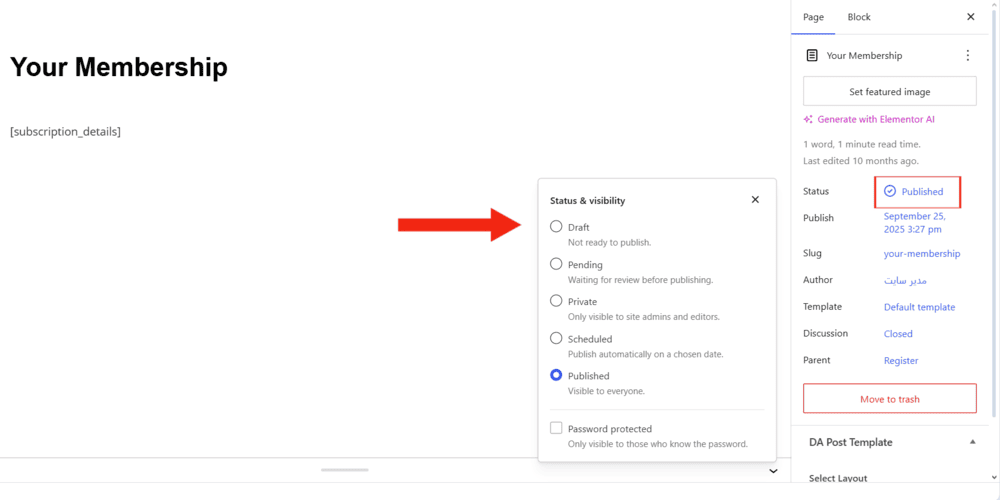
- در نوار سمت راستی ویرایشگر بر روی گزینه Published (تصویر زیر) کلیک کنید.
- یک منوی کشویی برای شما ظاهر میشود که باید گزینه Draft را از میان گزینههای موجود انتخاب کنید.
- بر روی دکمه Save در قسمت بالا و سمت راست ویرایشگر کلیک کنید.
استفاده از قابلیت ویرایش سریع
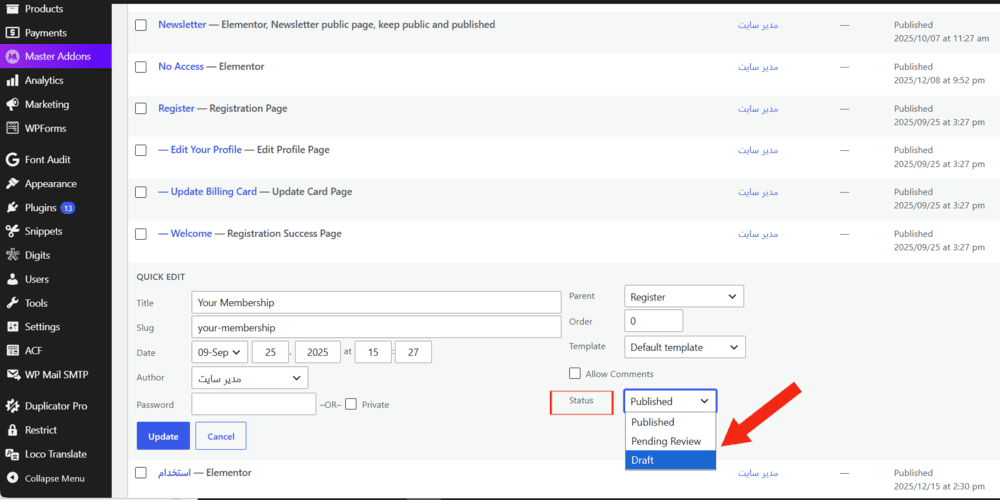
در وردپرس قابلیت دیگری به نام ویرایش سریع1Quick Edit وجود دارد. این روش به شما اجازه میدهد بدون بازکردن ویرایشگر وردپرس به شکل سریعتری تغییرات ایجاد کنید.
برای انجام اینکار به بخش Pages و سپس All Pages در داشبورد وردپرس مراجعه کنید. کافی است ماوس خود را بر روی صفحهای که قصد تغییر وضعیت آن را دارید، ببرید. گزینه Quick Edit در میان گزینهها در پایین عنوان صفحه ظاهر میشود. با کلیک بر روی آن، همانطور که در تصویر زیر میبینید، در بخش Status میتوانید وضعیت صفحه را تغییر دهید. کافی است آن را بر روی Draft تنظیم کنید.
روش دوم: خصوصی کردن صفحه
یکی دیگر از روشهایی که باعث عدم نمایش محتوای صفحه سایت وردپرسی شما میگردد، گزینه Private یا خصوصی کردن صفحه است. با اینکار تنها کاربرانی که نقش ادمین سایت یا ویرایشگر را دارند، میتوانند به محتوای صفحه دسترسی پیدا کنند. چنین روشی برای زمانی مناسب است که شما قصد به اشتراکگذاری محتوای صفحه با تیم تولید محتوای سایت خود را دارید.
چگونه یک صفحه را به حالت خصوصی تبدیل کنیم؟
مراحل زیر را برای خصوصی کردن یک صفحه طی کنید:
- با کلیک بر روی صفحه مربوطه، آن را در ویرایشگر وردپرس باز کنید.
- در نوار سمت راستی بر روی گزینه Published در کنار وضعیت صفحه2Status کلیک کنید.
- از منوی کشویی موجود، اینبار گزینه Private را انتخاب کنید.
- بر روی دکمه Save کلیک کنید تا تغییرات شما ذخیره گردد.
مزایای خصوصی کردن یک صفحه
همانطور که ذکر شد، خصوصی کردن یک صفحه باعث میشود که تنها ادمین سایت یا ادیتورها به آن دسترسی داشته باشند. چنین کاری برای شرایطی مانند حالتهای زیر بسیار مناسب است:
- مستنداتی که مربوط به داخل یک شرکت است و قرار نیست در اختیار عموم قرار بگیرد.
- محتوایی که به حالت پیشنویس تهیه شده و قرار است بعد از تأیید ویرایشگر سایت، منتشر گردد.
- کارهای تیمی که درون یک سازمان صورت میگیرد و نیاز به اشتراکگذاری مطالب دارد.
- مطالبی که برای آموزش کارمندان و اعضای یک سایت تهیه شده است.
روش سوم عدم انتشار محتوا: رمزگذاری
این روش نیز باعث عدم نمایش محتوا برای عموم مردم میشود، به این صورت که هر فردی که رمز عبور مربوطه را داشته باشد، میتواند به صفحه دسترسی پیدا کند. در این روش صفحه موردنظر، در منوی ناوبری سایت شما ظاهر میگردد یا اگر یک مقاله باشد، در لیست نوشتههای وبلاگ شما قرار میگیرد، امّا بعد از کلیک کاربر روی لینک صفحه یا نوشته، از وی درخواست رمز میکند تا محتوا را نمایش دهد.
روش رمزگذاری صفحه در وردپرس
برای رمزگذاری یک صفحه در وردپرس نیز مراحل کار تا حدودی شبیه روشهای قبلی است:
- باز کردن صفحه در ویرایشگر وردپرس با کلیک بر روی آن.
- مجدداً در بخش Status بر روی گزینه Published کلیک کنید.
- اینبار گزینه Password protected را از میان گزینههای موجود انتخاب کنید.
- رمز عبور مناسبی را برای صفحه موردنظر تعیین کنید.
- بر روی دکمه Save کلیک کنید.
کاربرد رمزگذاری صفحات چیست؟
این روش عدم انتشار محتوا نیز کاربردهای خاص خود را دارد. از جمله میتوان به موارد زیر اشاره کرد:
- صفحاتی که درحال توسعه آنها هستید، امّا برخی کاربران نیز قرار است از آنها بازدید داشته باشند.
- محتوای ویژهای که برای ثبتنامکنندگان در سایت یا اعضای ویژه تدارک دیدهاید.
- محتوای شخصی (مانند عکسهای خانوادگی) که در برخی وبسایتها قرار میگیرند.
- تست و آزمودن عملکرد برخی صفحات صرفاً به کمک برخی کاربران سایت.
نکته قابل توجه در این روش عدم انتشار محتوا آن است که برخلاف روش خصوصیسازی در این روش نیازی نیست که کاربر موردنظر عضو سایت باشد، بلکه همین مقدار که رمزعبور را بداند، کافی است تا بتواند به محتوای صفحه دسترسی پیدا کند.
روش چهارم: روش دستهجمعی عدم نمایش محتوا
گاهی اوقات نیاز هست که چندین صفحه را در سایت خود به حالت عدم انتشار در آورید. مثلاً هنگامی که قصد بازطراحی سایت خود را دارید و احساس میکنید برخی از صفحات نباید نمایش داده شوند، این روش عدم انتشار محتوا به کار شما میآید.
در این روش باید مراحل زیر را طی کنید:
- به بخش Pages و سپس All Pages در داشبورد وردپرس مراجعه کنید.
- بر روی چکباکس کناری صفحاتی که قصد عدم انتشار آنها را دارید، کلیک کنید تا همگی به حالت انتخاب درآیند.
- در بالای لیست صفحات گزینهای به نام Bulk actions وجود دارد که باید بر روی آن کلیک کنید.
- سپس گزینه Bulk edit را انتخاب کرده و بر روی Apply کلیک کنید.
- پنل مربوط به ویرایش دستهجمعی صفحات انتخاب شده که دارای گزینههای مختلف است، ظاهر میگردد.
- گزینه Status را از میان گزینههای موجود پیدا کرده و از منوی کشویی مربوط به آن Draft را انتخاب کنید.
- بر روی دکمه Update کلیک کنید تا صفحات مذکور به حالت پیشنویس تغییر وضعیت داده شوند.
جمعبندی
در این مقاله به موضوع چگونگی عدم انتشار محتوا در وردپرس پرداختیم. مسلماً وردپرس یک سیستم مدیریت محتوای قوی و جامع است که برای شرایط گوناگون راهکارهای مناسبی را پیشنهاد و ارائه کرده است. هرکدام از این روشهای عدم نمایش محتوا نیز کاربرد و کارایی خاص خود را دارند و بسته به شرایط و نیاز شما دارد که از کدام استفاده کنید.
امیدواریم که این مقاله برای شما مفید بوده باشد. اگر به دنبال یادگیری بیشتر در زمینه وردپرس هستید، پیشنهاد میکنیم دوره آموزش وردپرس رایگان سایت لرن بلاگ را نیز بررسی بفرمایید.